
ComfyUI · 图像生成
3D 工作流:ComfyUI Hunyuan3D 2.1 单图转 GLB 模型
上传一张主体清晰的产品图、摆件图或角色图,使用 ComfyUI 官方 HY 3D 2.1 模板生成可在 Blender、Unity 等软件继续查看和编辑的 GLB 网格模型。
ComfyUIHunyuan3D 2.1图像生成 免费获取 难度:中级 ComfyUIHunyuan3D 2.1腾讯混元 3DGLBAI 3D 建模
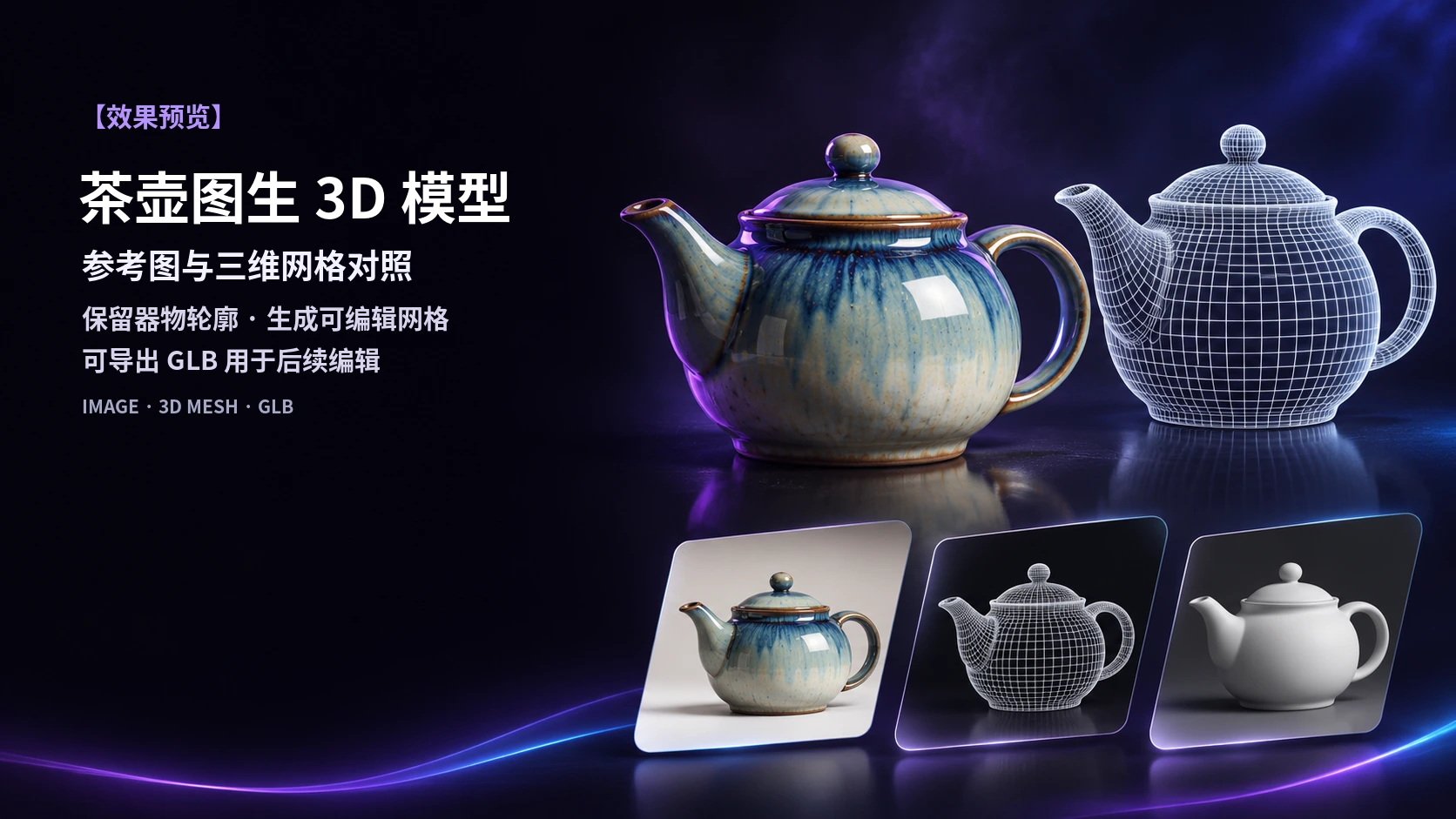
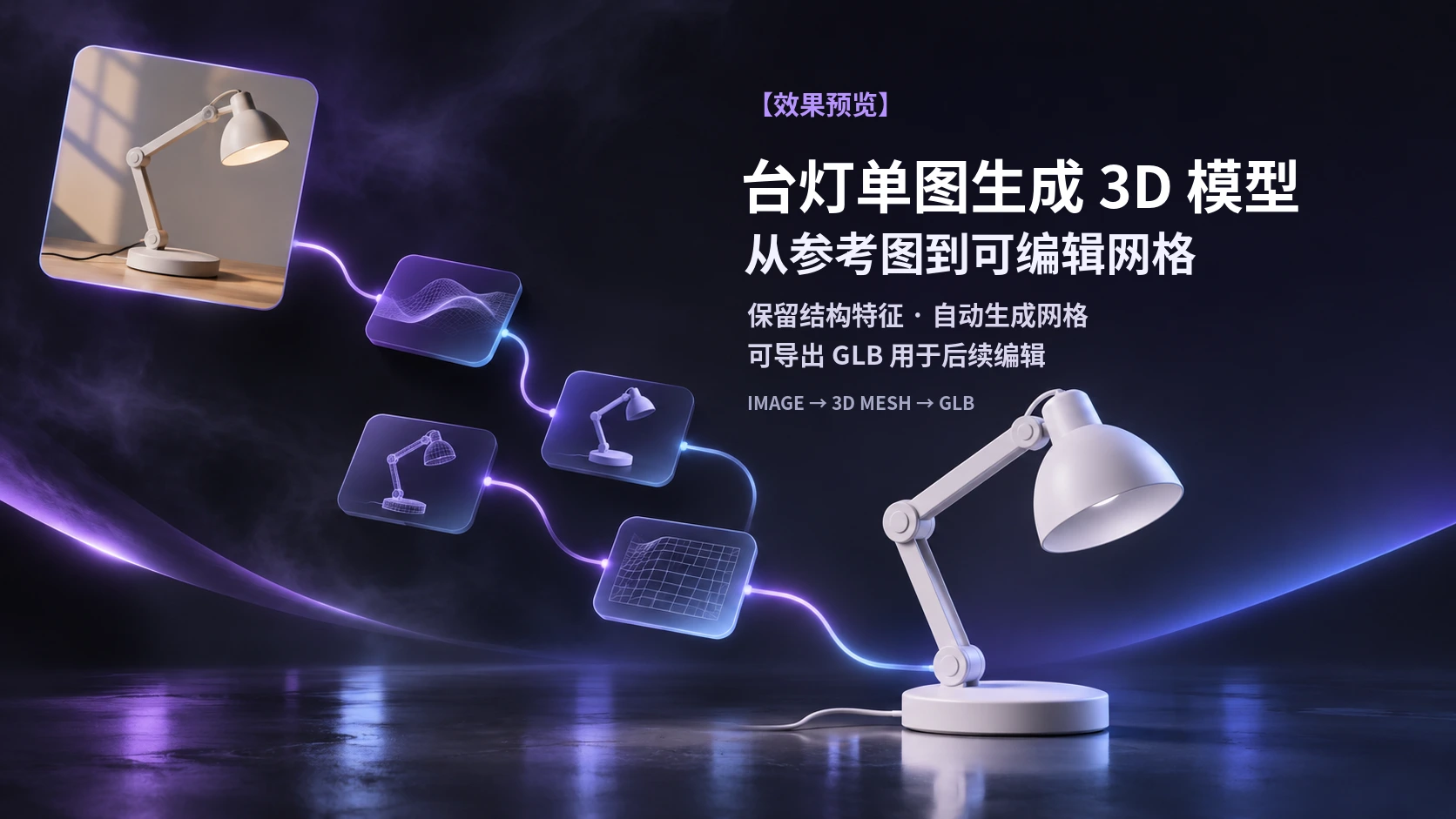
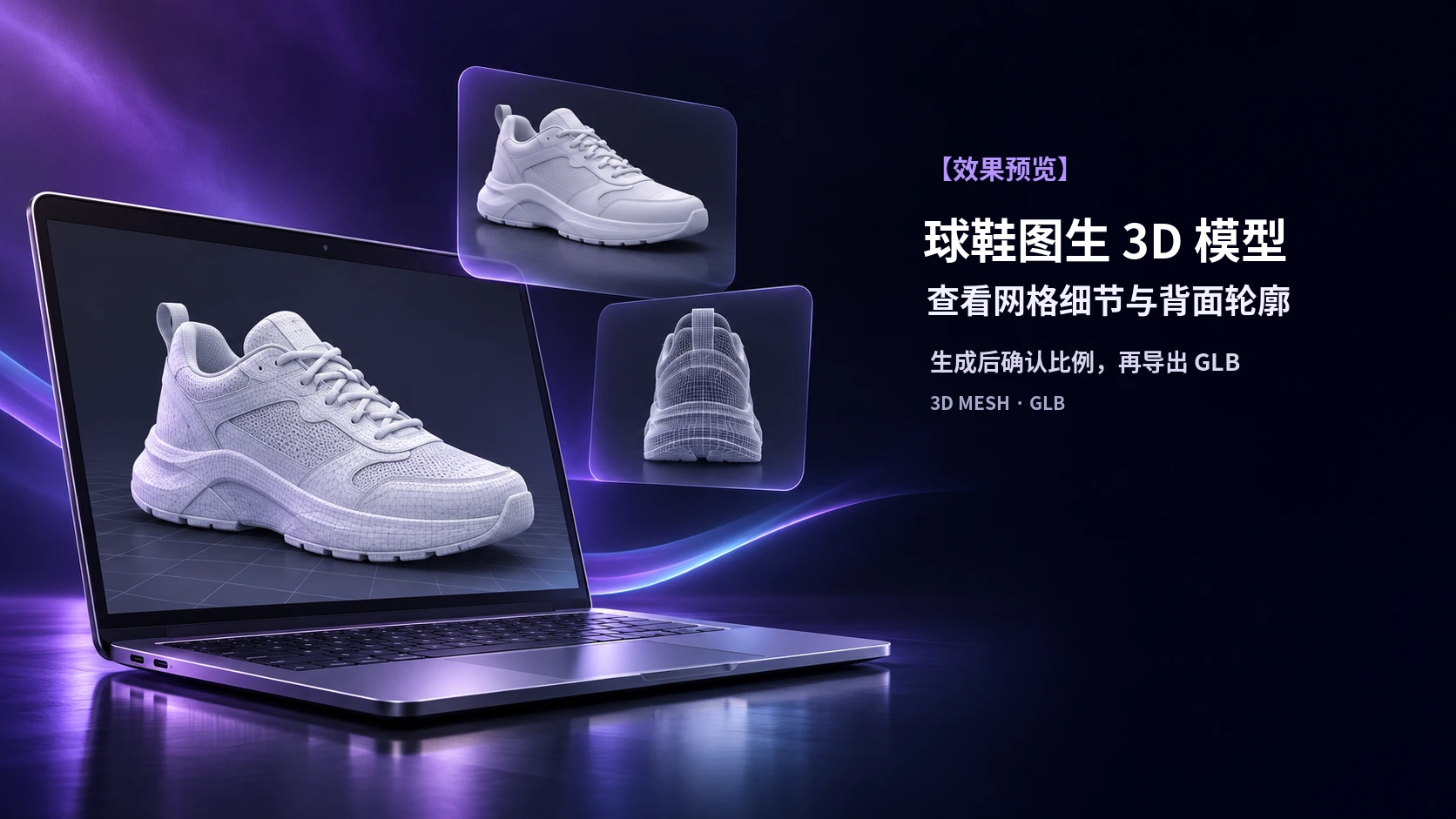
效果预览
工作流说明
这是一套来自 ComfyUI 官方模板库的 Hunyuan3D 2.1 单视图图生 3D 工作流。它接收一张参考图片,通过 Hunyuan3D 2.1 形状生成链路输出 GLB 网格模型。
流程本身只做几何生成,不包含 Hunyuan3D Paint 的贴图、PBR 材质与纹理合成。因此,导出的 GLB 应理解为可继续检查和编辑的无纹理 3D 网格,适合产品原型、道具概念、游戏资产草模或 Blender 前期建模参考。
画布分组:输入图片、Image to 3D Hunyuan3D 2.1、GLB 导出。
可见的启用输出节点:SaveGLB。生成的 GLB 默认保存到 ComfyUI/output/mesh/
节点结构
节点结构截图待补充
运行环境与硬件要求
运行环境需要使用已更新、且包含 Hunyuan3D 2.1 核心节点的 ComfyUI
硬件与费用本工作流本地运行,无云端调用费用,硬件按照当前官方说明为准
输入素材建议使用单主体、轮廓完整、背景干净、正面或 45 度视角的图片
需要下载的模型
| 文件 | 类型 | 大小 | 放置目录 | 下载 |
|---|---|---|---|---|
hunyuan_3d_v2.1.safetensors | Checkpoint | ComfyUI/models/checkpoints | ||
hunyuan_3d_v2.1.safetensors | Checkpoint | |
需要安装的自定义节点
自定义节点清单待补充
使用步骤
- 下载官方工作流 JSON,导入最新版 ComfyUI
- 下载 hunyuan_3d_v2.1.safetensors,放入 ComfyUI/models/checkpoints/
- 重启 ComfyUI,在 Load Image 节点上传参考图
- 确认 Image Only Checkpoint Loader 已加载 hunyuan_3d_v2.1.safetensors
- 初次运行保持默认参数,点击 Queue,或使用 Ctrl + Enter 执行
- 在 ComfyUI/output/mesh/ 查找导出的 GLB 文件
- 使用 ComfyUI 预览、Blender 或其他 3D 软件检查网格比例、孔洞、底面与背面结构
关键参数说明
| 参数 | 所在节点 | 设置 | 说明 |
|---|---|---|---|
| Sampling | Image to 3D 子图 | flow | 官方模板采样模式 |
常见问题与报错
导入后显示节点缺失怎么办?
先更新 ComfyUI,再重新启动。核心节点缺失通常与版本滞后或启动时节点导入失败有关。
模型已经下载,但下拉框里找不到?
检查文件名是否为 hunyuan_3d_v2.1.safetensors,确认文件位于 ComfyUI/models/checkpoints/,然后重启 ComfyUI。
更新记录
- v12026-11-24基于 ComfyUI 官方 HY 3D 2.1 模板归档;补充模型目录、默认参数、GLB 输出路径和使用说明。