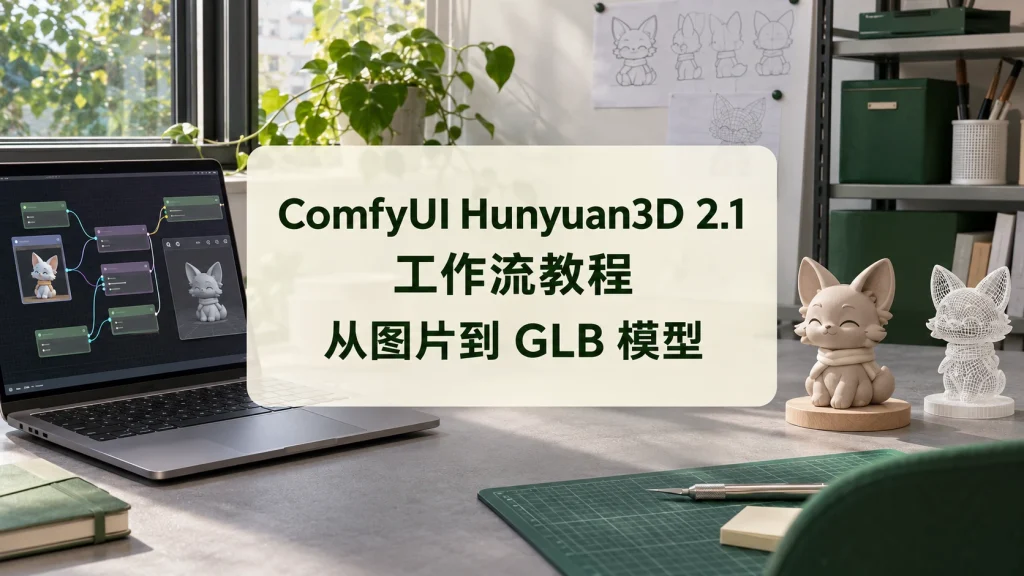
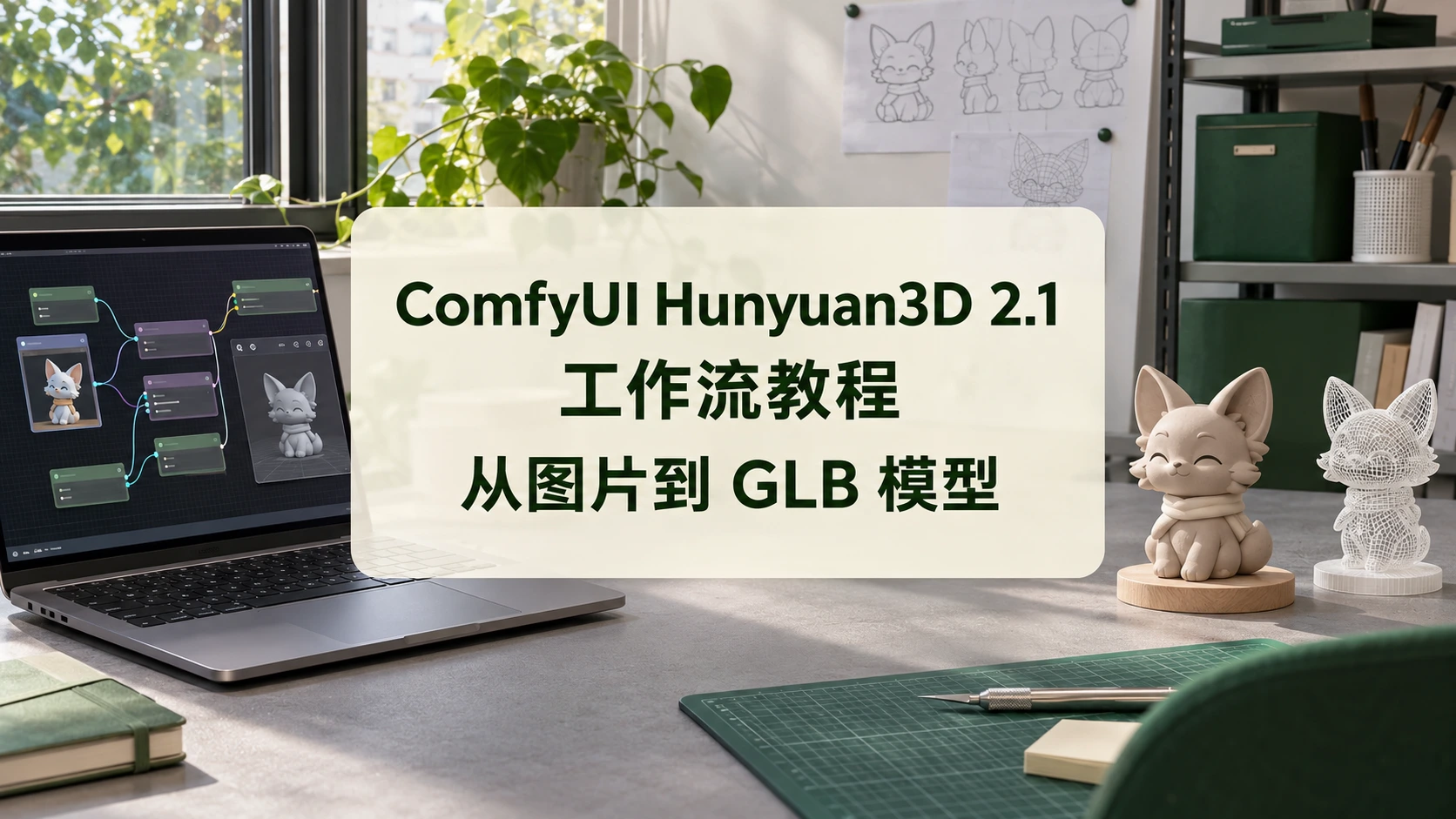
如果你已经在用 ComfyUI,想把一张产品图或物体参考图转成可编辑的 3D 网格,最容易上手的是先跑通 ComfyUI Hunyuan3D 2.1 工作流。本文依据腾讯混元开源仓库与 ComfyUI 官方教程,讲清 Hunyuan3D 2.1模型文件、参考图、输出目录和生成后检查的关键步骤。
先说明适用场景:这是 ComfyUI 本地工作流教程,不是云端的一键体验。它面向已经装好 ComfyUI、还能正常加载自定义节点的用户,目标是从一张参考图出发,得到可导出的 GLB 模型文件。
为什么单独写 ComfyUI Hunyuan3D 2.1 工作流
这篇文章解决的不是“腾讯混元3D是什么”,如果有读者想要更深入的了解,可以去查看腾讯混元3D是什么这篇文章,而是说的如何把一张参考图放进 ComfyUI Hunyuan3D 2.1 工作流,然后得到可继续编辑的 GLB 网格。2.1的参考图通道、模型目录和输出位置,跟早期版本都有所不同。很多人卡在找不到正确的ComfyUI模板,或者运行后不知道GLB被保存到哪里。本文可以给出的是可直接照做的路径,而不是把模型介绍、环境搭建和节点使用写出泛泛概览。两者的意图也是不同的·:前者是产品认识,后者是给已经安装了 ComfyUI 的使用者在找模型文件、节点路径和输出位置。
腾讯混元团队在官方 GitHub 的 Hunyuan3D-2.1 README 中说明,2.1 的重点是开放模型权重与训练代码,并加入 PBR 纹理合成能力。ComfyUI 官方文档则把 2.1 作为单视图生成工作流的一种选择:上传参考图、加载模型、运行队列,产出未贴图的 GLB 网格原型。先把这条单图路径跑通并产出结果,再决定是否进入纹理和后处理环节。
在开始使用前要分清 Shape 和 Paint
Shape 负责根据参考图生成几何形状;Paint 再围绕已有网格生成纹理。但是这两个步骤产出的结果最好不要同时抱太高期望。单图输入通常适合先得到干净的网格轮廓,而不是一次性也要同时完成完美建模和完美上色。2.1 的 PBR 纹理合成可以在网格基础上补充材质和颜色,但图片里的反光、阴影和复杂背景不一定会被准确还原成干净贴图,会处理不干净。先跑通 Shape,确认模型轮廓和可以接受的网格线,再决定是否运行 Paint,否则出错的时候容易把几何问题和纹理问题混在一起排查,加大排查难度和修改难度。常见的方法是先导出未贴图的 GLB,检查模型有没有明显塌陷、破面或结构错位的问题;如果几何形状已经可用,再继续生成纹理版本。ComfyUI 的 2.1 单视图模板强调的是网格生成,不应该把“生成出 GLB”写成“已经完成完整 PBR 贴图”。如果项目交付需要材质、UV 或更细的贴图,要把它列为下一道工序。
这样分阶段的好处很明显:先看轮廓、比例、镂空、孔洞和主体结构是否可信;结构不对时,重新换参考图或调整输入,比在错误网格上继续做贴图省时间的多。
ComfyUI Hunyuan3D 2.1 工作流怎么跑
第一步 更新 ComfyUI 并找到 2.1 模板
ComfyUI 官方文档《Hunyuan3D 2 示例》文档教程建议把ComfyU先更新到较新版本,再在模板库中搜索 HY 3D 2.1。如果界面里没有出现该模板,常见原因有两个:一是启动器或 ComfyUI 本体没有更新到最新版本,二是工作区模板缓存没有刷新。这个时候更新后就要重启 ComfyUI,然后在顶部菜单的工作流或模板入口中搜索 Hunyuan3D、HY3D 或 2.1,选择名称带 Hunyuan3D 2.1 的单图示例。如果还没有出现模板,建议可以查看腾讯混元介绍这个文章然后去官网查看其他问题,模板加载完成后,画布会包含图像输入、形状生成、网格导出等核心节点,不要从空白画布手动拼节点,先使用官方模板跑通一次流程,再根据输出结果微调参数。模板方式的优势在于,它把基础节点连接关系先搭好,第一次使用不需要从空白画布输入输出。但是注意不要把其他版本的旧工作流直接套进来,模型文件名和节点参数都可能不一样。
第二步 放置模型和参考图
ComfyUI 官方文档《Hunyuan3D 2 示例》说明,单视图 2.1 工作流使用的 checkpoint 为 hunyuan_3d_v2.1.safetensors,放入 ComfyUI/models/checkpoints/。随后在对应的 Load Image 节点上传参考图,并确认模型加载节点已经指向该 checkpoint。文件在目录里但节点列表里没有出现时,先重启或刷新 ComfyUI,再检查文件名与目录。
第三步 排队运行并找回输出
确认图像已载入后,点击 Queue 或使用快捷键运行。ComfyUI 官方文档《Hunyuan3D 2.1 Single View Workflow》说明,生成的 GLB 网格默认保存到 ComfyUI/output/mesh/。不要只截取预览图;应直接打开导出的 GLB,在三维查看器或 Blender 中进行旋转检查。
如果 output/mesh/ 下没有看到文件,先检查队列执行日志里是否报了模型加载、显存或图像尺寸问题;这些报错会中断导出,但界面预览区仍可能保留临时的缩略图,也不能直接当作最终模型来使用。完成导出确认后,可在输出目录中按时间长短来排序,找到与本次运行对应的 GLB 文件,复制到项目工作目录中再进行后续编辑,可以避免后续重跑覆盖最开始的输出。
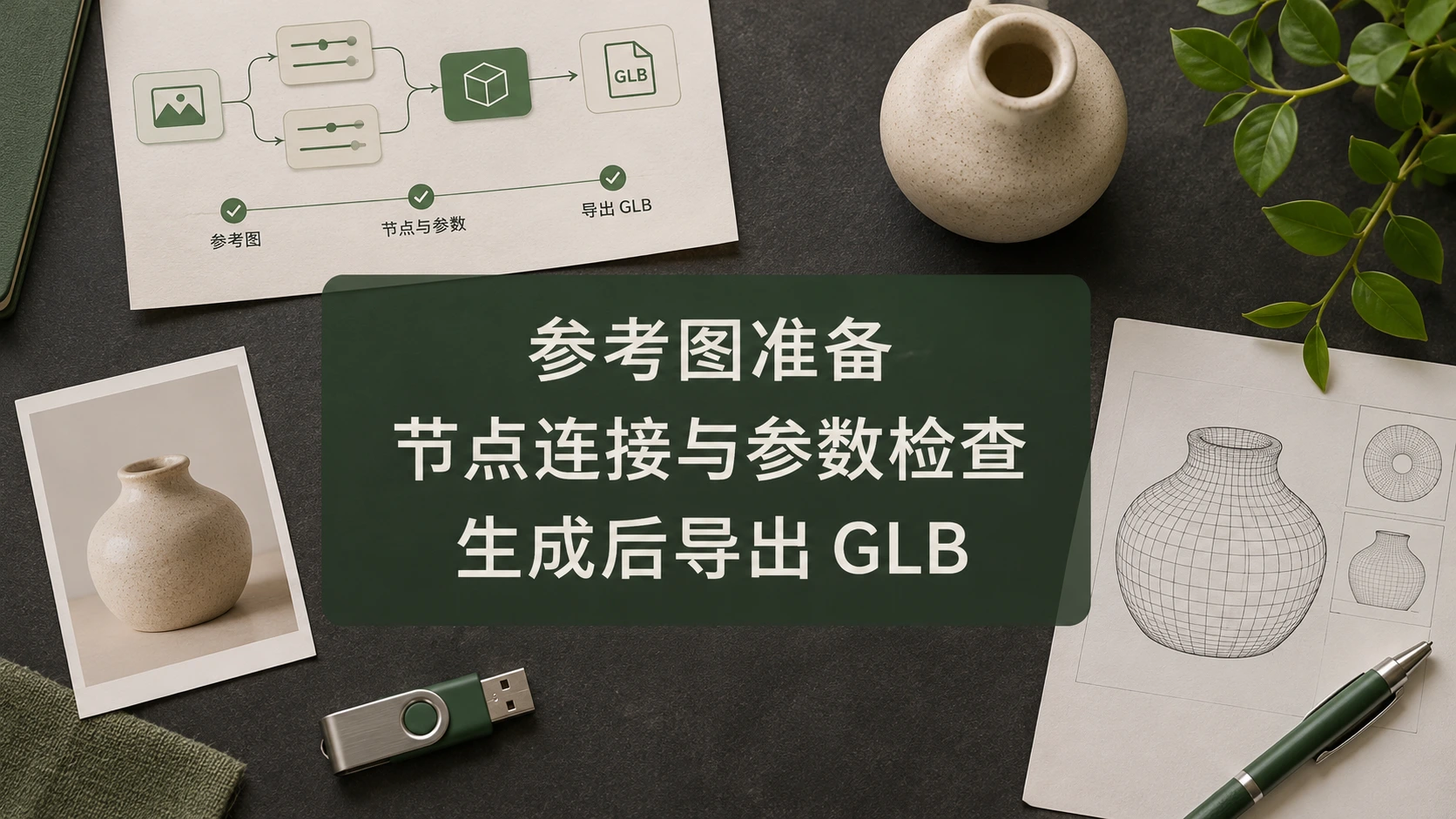
参考图决定了网格的上限
单图不是“看见什么都能完全的还原”。背面、底部和被遮挡的连接结构不在输入画面中,模型只能根据常见形状进行猜测补全。因此,第一轮输入就要求边缘清楚、主体独立、轮廓稳定的单件物体,例如包装、摆件、家具小样。
- 主体只保留一个:画面里出现多个相似物体,容易让几何边界混在一起。
- 背景越干净越好:强反光、花纹桌布和投影会让模型把背景当成主体细节进行补充。
- 保留真实比例:广角畸变或局部裁切不当时,侧面与底部常会被错误补全。
- 先用正面完整视图:不要用遮挡严重、只拍到局部的商品图作为第一张测试图。
生成后不要跳过这四项检查
第一,看整体比例:正面看似正常的模型,旋转到侧面可能出现过深、过薄或中心塌陷等结构问题。第二,看孔洞、把手、支撑脚等结构有没有被封死。第三,看网格是否适合下游用途;网页展示、游戏资产和 3D 打印对面数、法线、封闭性和尺寸的要求不同。第四,核实输入图片的使用权和输出文件的使用规则是什么。
第一,看整体比例:正面看似正常的模型,旋转到侧面可能出现过深、过薄或中心塌陷等结构问题。第二,看孔洞、把手、支撑脚等结构有没有被封死。第三,看网格是否适合下游用途;网页展示、游戏资产和 3D 打印对面数、法线、封闭性和尺寸的要求不同。第四,核实输入图片的使用权和输出文件的使用规则是什么。如果这四项里有两项以上不合格,优先更换参考图,而不是反复在同一张图上盲目进行加大生成次数。图像的轮廓和遮挡关系通常比“更复杂的提示词”更影响单图生成结果。
做完检查之后也先别急着直接交付或者投入使用。如果是准备上线上架的产品模型,建议先把当前导出的 GLB 文件单独备份到项目素材目录,避免后续重跑同参考图任务时被新的覆盖。如果只是展示模型,也可以把这一轮跑出来的未贴图网格和后续生成的纹理版本分文件命名,标注清楚生成日期和对应的参考图版本,后续找原型文件的时候就不不需要反复打开 ComfyUI 翻运行日志。
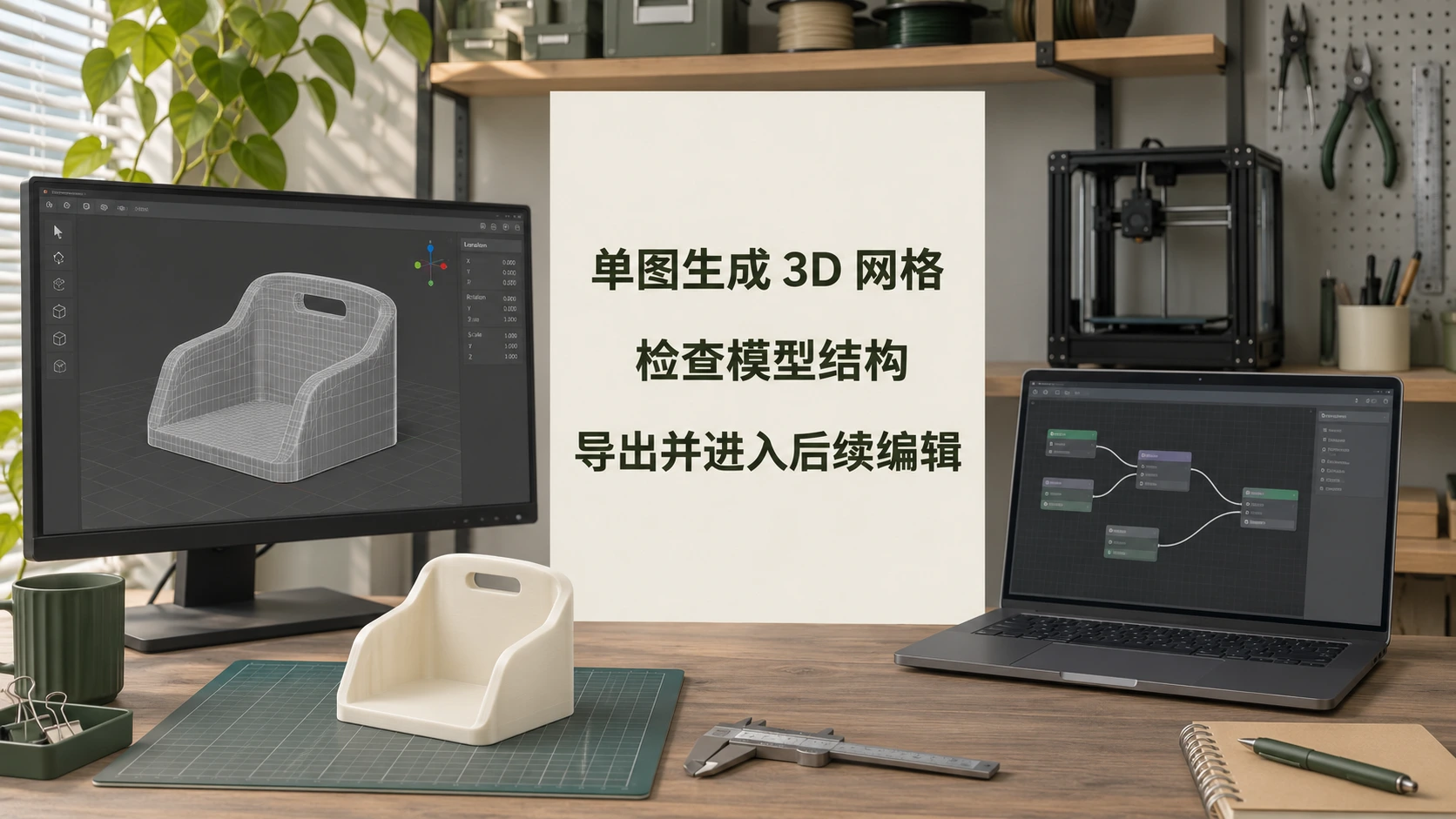
这篇与本地部署教程如何互相链接
本文只处理 ComfyUI Hunyuan3D 2.1 工作流:模板、checkpoint、单图输入和 GLB 输出。需要从腾讯官方仓库手动安装依赖、编译组件、运行 Shape 与 Paint 管线的读者,应跳转到《Hunyuan3D 2.1 本地部署教程》。如果是还没完成 ComfyUI 环境安装、自定义节点配置的新手,直接点 ComfyUI 本地部署教程完成环境准备,再回到这篇文章按步骤操作就能直接跑通。已经装好环境的用户,不需要额外翻找零散的模型下载入口,直接顺着官方提供的模型文件路径放置对应 checkpoint 即可,不用在多版本旧工作流里反复踩模型路径不匹配的坑。
官方资料来源
腾讯混元官方 GitHub《Hunyuan3D-2.1 README》:https://github.com/Tencent-Hunyuan/Hunyuan3D-2.1 。说明 Hunyuan3D 2.1 的开源框架、PBR 纹理合成、安装环境与代码调用。
ComfyUI 官方文档《Hunyuan3D 2 示例》:https://docs.comfy.org/zh/tutorials/3d/hunyuan3D-2 。说明在 ComfyUI 中使用 Hunyuan3D 工作流、加载图片并从输出目录取得 GLB。
ComfyUI 官方文档《Hunyuan3D 2.1 Single View Workflow》:https://docs.comfy.org/tutorials/3d/hunyuan3D-2 。说明 2.1 单视图模板、checkpoint 位置、输入节点与 mesh 输出目录。

会员留言