

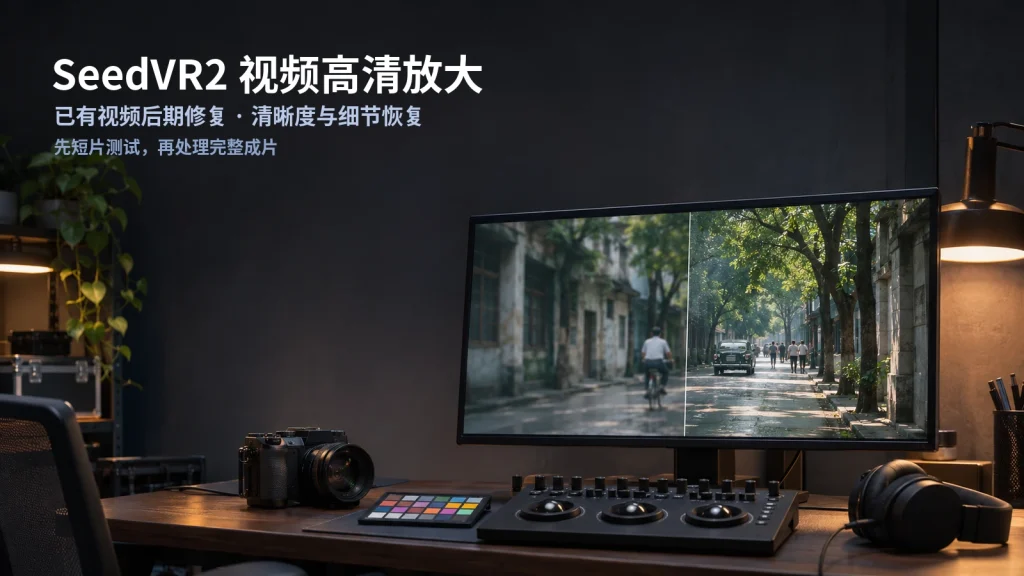
一段视频拍得不差,但分辨率偏低、压缩感重,或者希望从 24fps、30fps 提升到更顺滑的观感时,最容易混淆的就是“视频高清放大”和“视频补帧”。前者解决画面恢复与放大,后者在原有帧之间生成中间帧。把两件事放在一条 ComfyUI 视频工作流 里做,能少掉来回导出时间还有格式不一致和时长变化的问题。
本文对应的工作流下载页为:
SeedVR2 视频高清放大 + RIFE 补帧 ComfyUI 工作流
这篇文章解决三个实际问题:什么时候只开 SeedVR2;什么时候再开 RIFE;为什么补帧后必须同时修改帧数和帧率。
SeedVR2 和 RIFE 分别做什么
ByteDance Seed 团队在官方 GitHub README 的“SeedVR2: One-Step Video Restoration via Diffusion Adversarial Post-Training”章节中说明,将 SeedVR2 描述为一阶段的视频修复模型,并说明它面向任意分辨率的视频恢复。它负责的是已有视频的视觉恢复与放大,不是从文字直接生成一条新视频。
SeedVR2 官方文档:ByteDance-Seed/SeedVR README
RIFE 的角色不同。RIFE 官方 Practical-RIFE README 将项目说明为 frame interpolation,也就是帧插值;其参数说明中,–multi 用于设定插帧帧率倍数。它负责在已有画面之间补出中间帧,让运动更连续,但并不会替代画面恢复。
RIFE 官方文档:hzwer/Practical-RIFE README – Frame Interpolation
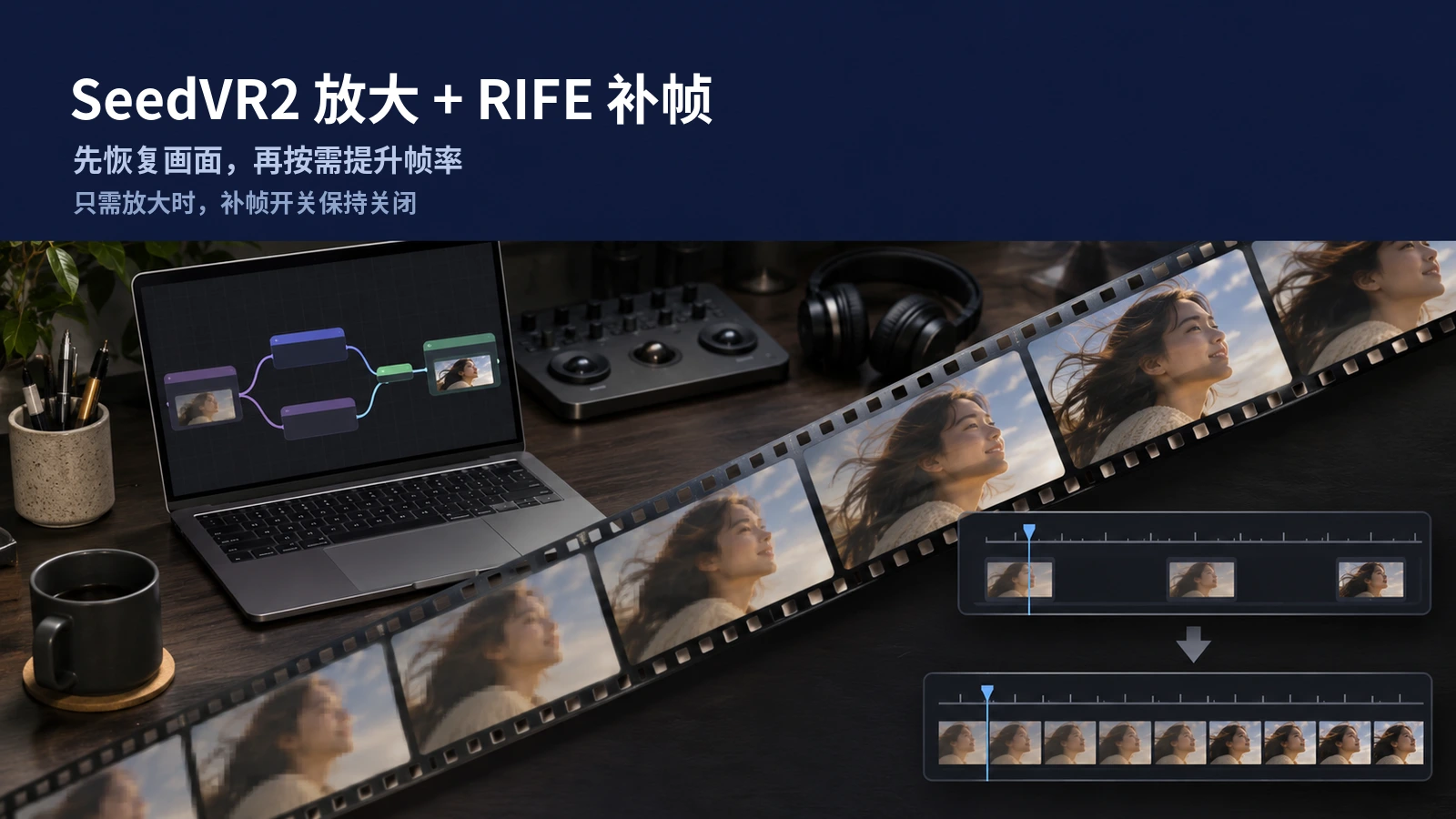
换句话理解:SeedVR2 处理清晰度、纹理和分辨率;RIFE 处理时间维度上的帧率。先把画面恢复好,再根据用途决定是否补帧,通常比先插帧再放大更容易排查问题。
什么时候只做视频高清放大
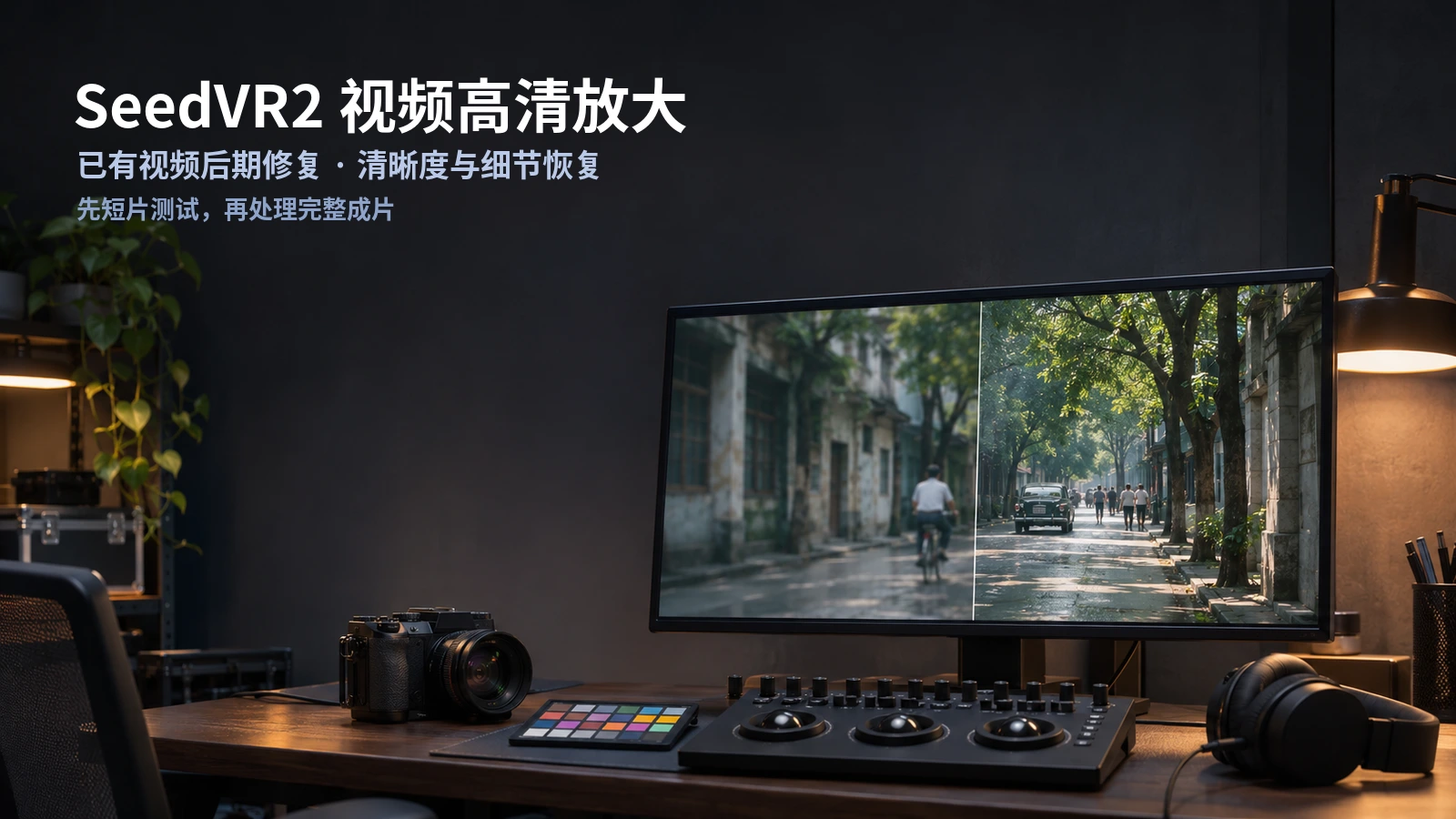
如果你只是想把一段已有成片做得更清楚,或者要修复早期 AI 视频、录屏和压缩过的视频,先只运行 视频高清放大 链路即可。本站工作流把 SeedVR2 放大链路默认打开,而补帧组默认关闭,这个默认值很实用:并非每段视频都需要提高 FPS。
先用 5 到 10 秒片段测试,重点看人脸、文字、细密纹理和快速运动的边缘。放大不是“凭空找回原始镜头没有的信息”;源视频若本身失焦、压缩块严重或运动模糊很大,结果依然会受限。不要用“无损 4K”这类承诺,给出相同帧位的前后对比,更容易人工进行选择。
什么时候再打开 RIFE 补帧
当视频需要更高帧率播放,或者镜头推拉、人物移动、产品旋转看起来不够连续时,再打开 RIFE 补帧。对短视频平台、演示片和慢动作感画面,2× 往往是最合适的首轮尝试。先观察是否出现拖影、边缘拉扯或俗称的“果冻感”,再决定要不要继续提高倍数。
大幅运动、遮挡频繁、人物手部快速挥动、快速横移和闪烁灯光,都会让插帧变难。出现这些情况时,4× 不一定比 2× 好;有时保留原始帧率,或者只做 SeedVR2 放大,反而是更好的选择。
为什么补帧时要同时改帧数和帧率
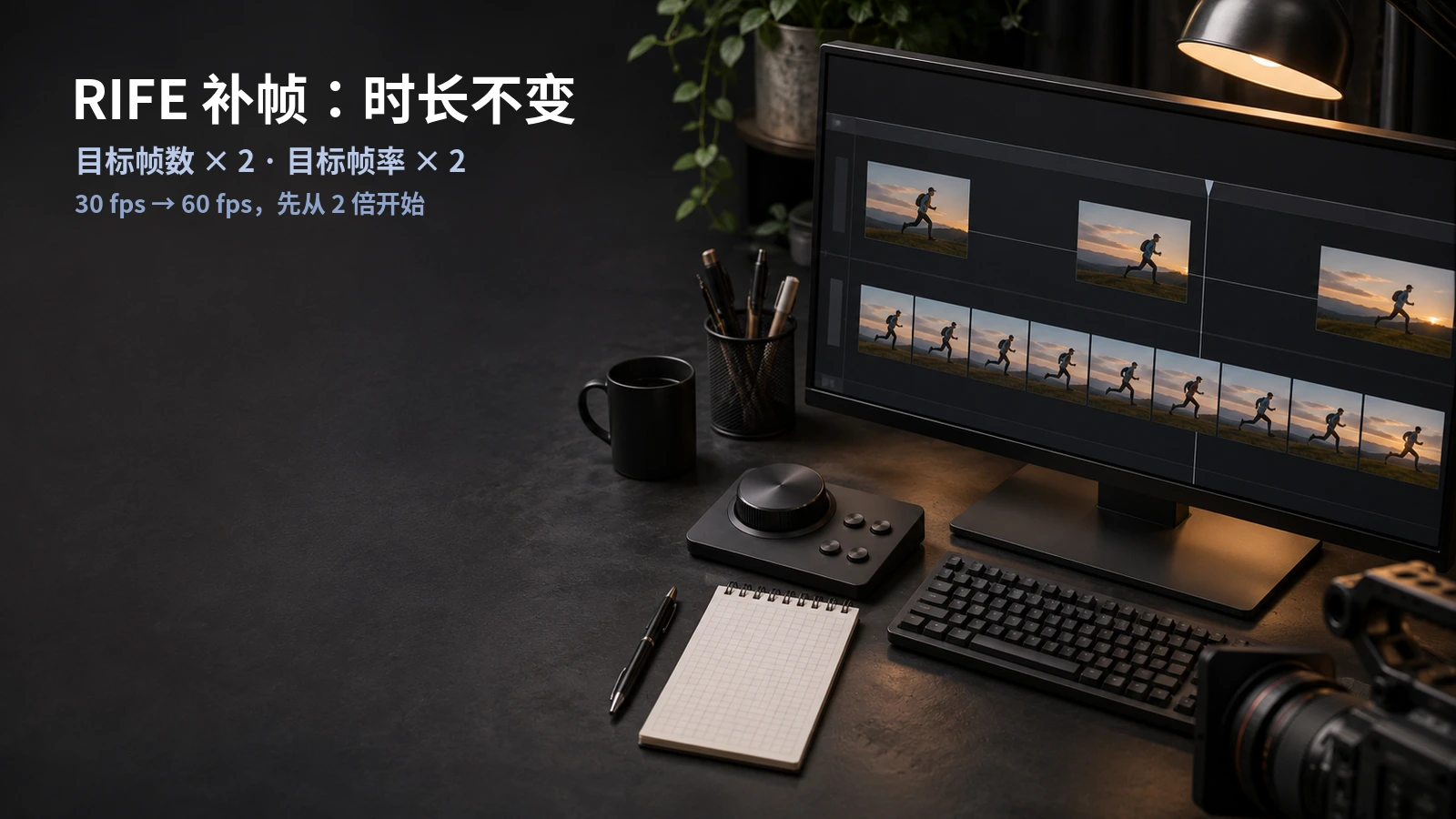
这是本工作流最重要的一点。假设原视频是 30fps、300 帧、时长 10 秒。若要做 2× 插帧,目标应为 60fps、600 帧,时长仍然约 10 秒。
如果只把帧数改成 600,而输出仍按 30fps 播放,视频会被拉成约 20 秒;一旦音频沿用原时间轴,就容易出现音画不同步。如果只改帧率却没有足够的新帧,播放器只是更快播放原有内容,同样不等于真正的帧插值。本站工作流通过读取原始帧数和 FPS,再用同一个倍数计算目标值,正是为了避免出现这种错误。
放大前先判断素材问题
视频发糊的原因并不都相同。压缩造成的马赛克、镜头本身失焦、运动带来的拖影、低分辨率放大后的锯齿,以及光线不足带来的噪点,看起来都像“不清晰”,但恢复难度不同。对一段素材,先截取含有人脸、文字和运动边缘的 5 到 10 秒作为样本,比只看静态封面更有参考价值。
文字是最好的检验点。门店招牌、包装小字、屏幕字幕等,能直观看出恢复是否真的有效;人物皮肤则要留意是否被处理得过于蜡像化。若要发在社交媒体,宁可保留一点原始纹理,也不要为了“锐”把皮肤、树叶和建筑边缘推到不自然。
放大倍率也要按发布尺寸反推。如果最终只是竖屏短视频平台播放,先确认平台会不会二次压缩;盲目拉到极高分辨率不仅更慢,上传后也未必保住细节。若是演示屏、横屏视频或需要裁切再剪辑,再考虑更高输出分辨率。
不同类型的视频,先看不同位置
人物口播或访谈。先看眼睛、嘴唇边缘和头发丝。人脸被锐化得太过会显得发硬,嘴部在说话时又容易露出抖动。若只是社媒分发,清晰度有提升但表情自然,通常比“皮肤像磨过一层塑料”的版本更好。
产品展示与商品旋转。检查 logo、瓶身刻字、金属边缘和透明材质。此类素材的优势是运动路径相对可控,适合先尝试 SeedVR2,再判断是否需要 2× 补帧。若产品上有细小文字,最好保留原始局部截图作为对照,不要只凭整体观感判断。
风景和街景。树叶、栅栏、雨丝、车流是最容易暴露处理痕迹的。镜头缓慢推进时可以尝试补帧;快速平移的街景则要格外小心,出现边缘摇晃时,保留原帧率往往更干净。
ComfyUI 实操:先短片、后整片
第一步,导入工作流并检查依赖。该流程使用 ComfyUI-Frame-Interpolation 提供的 RIFEVFI 节点,以及 rgthree-comfy、ComfyUI-KJNodes、Easy-Use 和 UniversalToolkit 等节点。rife47.pth 需要放进 custom_nodes/ComfyUI-Frame-Interpolation/ckpts/rife;SeedVR2 权重按工作流节点要求放在 models/SEEDVR2。
第二步,先关闭补帧组。加载短视频,保持 rgthree 的补帧开关为 no,只运行 SeedVR2。确认输出 MP4 的分辨率、清晰度和时长正常后,才进入补帧阶段。这样出现问题时,你能判断是放大链路问题,还是插帧链路问题。
第三步,补帧先从 2×。把目标帧数和目标帧率同时乘 2。原本 24fps、480 帧的 20 秒视频,2× 后应设置为 48fps、960 帧。运行后检查时长没有被拉长,再看运动画面是否自然有无异样。
第四步,长视频要分段。本站工作流给出 12GB 起的建议,但这不是 SeedVR2 官方对所有场景的硬件承诺;视频长度、输入分辨率、放大设置都会显著改变显存和耗时。对长片和高分辨率素材,按镜头或时间段分段处理,通常比一次性跑完整片效果更好。
输出设置与剪辑衔接
如果后面还要剪辑,尽量保留统一的帧率。例如项目时间线是 30fps,就不要让部分镜头输出 60fps、部分镜头仍是 30fps,却没有记录原因。需要高帧率慢动作时,可以把那部分镜头单独输出并在剪辑软件里解释速度变化;普通镜头则维持项目原有标准。
输出 MP4 后,先在本机播放检查。尤其要看开头、结尾和镜头切换点。有些问题不会出现在中间帧,却会在视频首尾表现为黑帧、冻结或音频长度不匹配。确认文件时长、FPS 和音轨完整后,再导入剪辑软件或上传平台。
需要反复测试时,给文件命名加上倍率和日期。例如 scene01_seedvr2_1080p_rife2x.mp4。这样时间久了回看时,也能知道是哪套设置得到的结果,也方便从多个版本中挑出清晰度和运动最均衡最实用的一版。
如果成片要交给别人继续剪辑,要把测试结果也留下。要记录输入分辨率、输出分辨率、是否启用补帧、补帧倍数和最终 FPS。这样后续有人问“为什么这个镜头是 60fps”,不用从文件名和项目记录里反向猜。对持续发布视频内容的团队而言,这种简单记录比每次重新试错更省时间。
常见问题
补帧后视频变慢或音画不同步怎么办?检查“目标帧数”和“目标帧率”是否使用了相同倍数。只改其中一项,是最常见原因。
放大后显存不够怎么办?先缩短测试片段、降低输入分辨率或只保留放大链路。不要在还没有验证节点和模型路径时,就处理整条长视频。
RIFE 一定比原视频更流畅吗?不一定。平稳镜头通常提升明显;剧烈运动和大遮挡画面可能出现插帧伪影。是否启用 RIFE,应由素材和用途决定。
先放大还是先补帧能不能反过来?本站工作流按“先恢复、后按需插帧”的思路组织,方便把问题分开。若你只是想做帧率测试,可以单独关闭放大组;但在正式素材上,建议保留一致顺序,便于比较不同版本。
为什么短片能跑,完整视频却失败?短片测试通过只说明节点、模型和基础参数正确。整片失败多与总帧数、缓存、显存峰值或文件编码有关。按镜头分段不仅更稳,也能避开某一段复杂运动导致整条片子重跑。
结语
把 SeedVR2 视频高清放大 与 RIFE 补帧 拆开理解,工作流就不复杂:先处理画面,再决定是否处理帧率;先短测,再跑整片;补帧时让帧数和帧率同倍数变化。这样既能保住视频时长,也能减少后期排错的时间。



会员留言