


OpenCode 是什么
一句话结论如果日常在终端维护仓库、希望保留切换模型的自由,可先从 OpenCode 的免费客户端试用;把修改放在独立分支上逐步审查。
OpenCode的公开定位为开源 AI 编程工具 , Claude Code 最佳平替。公开功能资料中列出的能力包括多平台支持 终端界面(TUI)、终端界面(TUI)、桌面应用、IDE 扩展。资料列出的用途包括个人项目开发、团队协作开发、复杂项目分析。
适合
- 熟悉 Git 和终端、有现有仓库的开发者
- 经常换模型或在终端与桌面之间切换的团队
不太适合
- 只想用网页对话、无需接触仓库和测试工具的人
- 无法授权外部模型处理项目内容的团队
OpenCode 长什么样
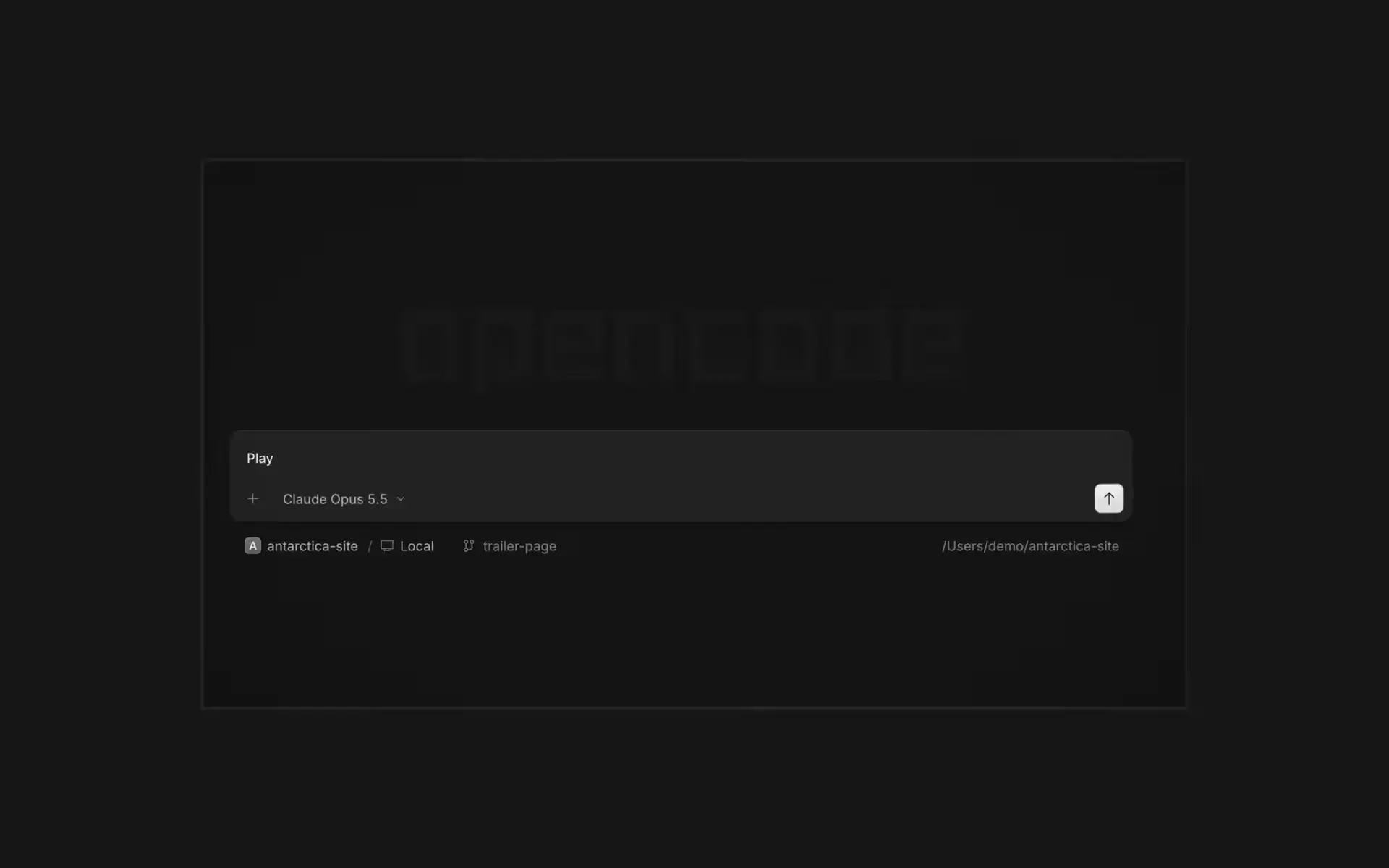
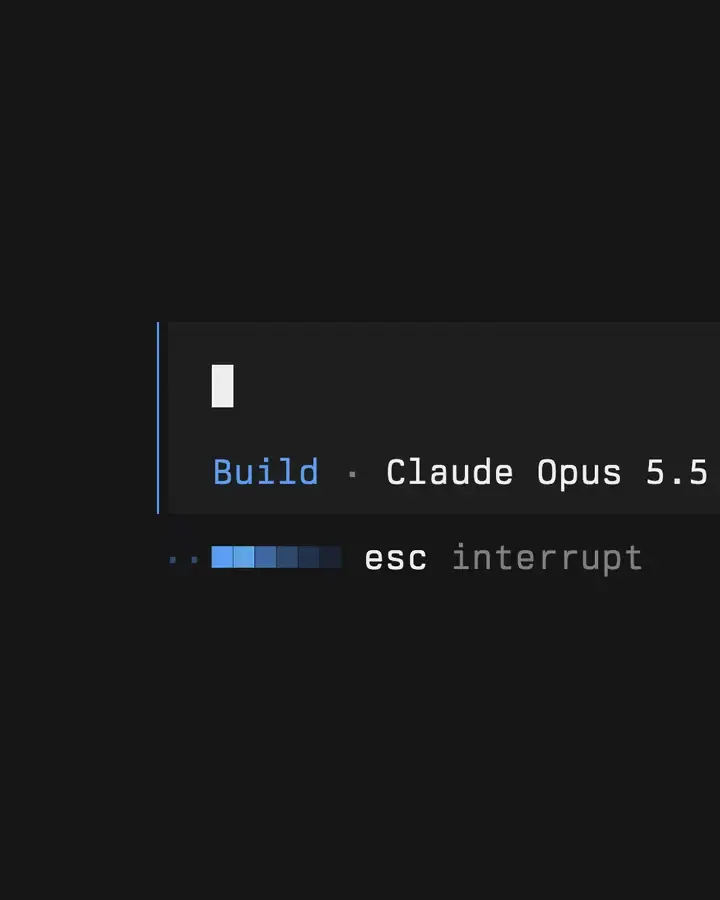
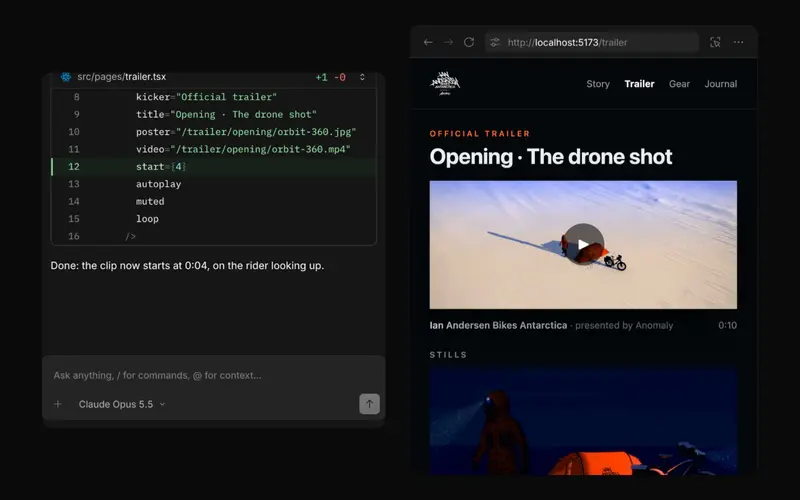
OpenCode 能做什么
- 01
理解已有项目
在仓库目录里询问入口文件、目录职责和相关调用路径。
- 02
终端界面
运行 OpenCode 后在终端查看会话、引用文件并选择工作模式。
- 03
桌面应用
官网提供 macOS、Windows 和 Linux 下载,支持会话标签与差异查看。
- 04
编辑器集成
从支持的编辑器打开项目,也可继续在终端中处理。
- 05
计划与执行
先提出修改计划,确认文件范围后再允许写入和运行命令。
- 06
差异审查
在桌面版核对文件差异和预览,按行反馈需修改的内容。
- 07
模型提供商
按可用账户选择模型或接入 OpenCode Console。
- 08
内置免费模型
可先用官方标记为免费的模型验证流程,具体模型以官网当前列表为准。
国内怎么用 OpenCode
OpenCode 客户端可从官网获取。中国大陆的下载速度及模型连通性未实测,具体可用性还取决于所选模型提供商与账户。
- 入口
- 官网提供桌面与终端下载。桌面版支持 macOS、Windows 和 Linux。
- 账户
- 开源客户端本身免费;部分模型无需账户试用,付费模型按所用提供商的账户规则接入。
- 语言
- 桌面版支持简体中文,官网也提供中文页面。中文输入和输出效果取决于所选模型。
- 计费
- 客户端免费;Console 付费模型按输入和输出 tokens 分开计量。


OpenCode 怎么开始用
选择客户端
打开官网产品页,按操作系统下载安装桌面版,或参照官方说明安装终端版。
打开项目
选定一个测试仓库,创建独立分支并确认当前工作目录。
选择模型
从当前可用模型里选择,必要时通过 /connect 连接提供商。
让它先阅读代码
让工具指出相关文件与调用路径,先核对它对项目结构的理解。
确认修改方案
写明要改变的行为、不能更动的范围和验收条件。
检查差异与测试
逐项检查文件差异,按项目现有方式执行相关测试。
整理交付
保留有价值的改动和验证记录,确认后再提交到仓库。
OpenCode 好用吗
本站依据官方文档和公开界面评价。多入口与模型选择适合有明确任务边界的代码维护。先让工具阅读项目并给出计划,再逐步允许修改、审查差异和运行测试。模型的响应速度、费用及结果会随提供商和任务变化。
优点
- 同一项目可从终端或桌面进入。
- 可选择多个模型提供商,平台公开模型用量单价。
- 桌面版可在会话边上查看改动和页面预览。
不足
- 初次配置需要了解模型、账户与项目权限。
- 长会话和多次重试会增加按量费用。
- 本地执行的命令和文件改动需要人工确认。
OpenCode 和同类工具怎么选
OpenCode 和 Cursor 怎么选
- OpenCode 更适合终端优先、希望在不同模型提供商间切换的用户。
- Cursor 更适合把编辑、补全和智能体集中在一个 IDE 内。
OpenCode 和 GitHub Copilot 怎么选
- OpenCode 适合从仓库目录启动可选模型的终端流程。
- GitHub Copilot 更适合已经用 GitHub 和受支持的 IDE 进行协作的团队。
OpenCode 和 OpenAI Codex 怎么选
- OpenCode 的重点是开源客户端和多提供商选择。
- OpenAI Codex 可在 CLI 或云端处理仓库任务,已使用 ChatGPT 方案的团队可先比较工作环境和用量。
关于 OpenCode 的常见问题
OpenCode 客户端收费吗?
客户端免费开源。若调用付费模型,另按 Console 或第三方提供商报价结算。
需要准备 API Key 吗?
使用官方当前提供的免账号免费模型时可以先试用。要使用其他提供商时,按照所选模型的接入要求准备账户或密钥。
有哪些桌面平台可用?
官网列出 macOS、Windows 和 Linux 下载,也提供终端客户端。
可以直接让工具修改项目吗?
在测试分支从小改动开始,确认计划、命令和文件权限,再核对差异和测试结果。