
ComfyUI · 视频
视频工作流:AI电影工作流(优化版)Minimax H3 电影级
用于电影镜头预演和细化。MiniMaxH3Easy 封装生成流程,两路视频输出分别用于一采看片和二采交付。
ComfyUI视频生成 免费获取 难度:中级 电影级镜头双采视频生成
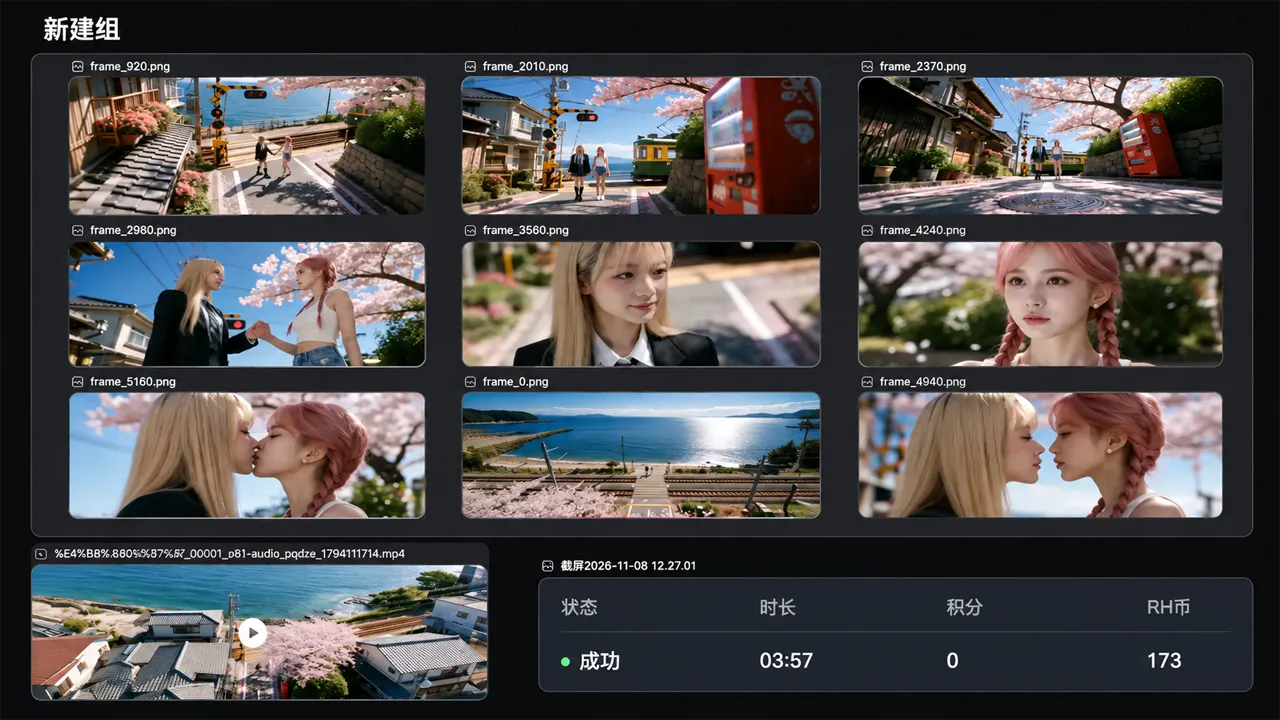
效果预览





工作流说明
用于电影镜头预演和细化。MiniMaxH3Easy 封装生成流程,两路视频输出分别用于一采看片和二采交付。
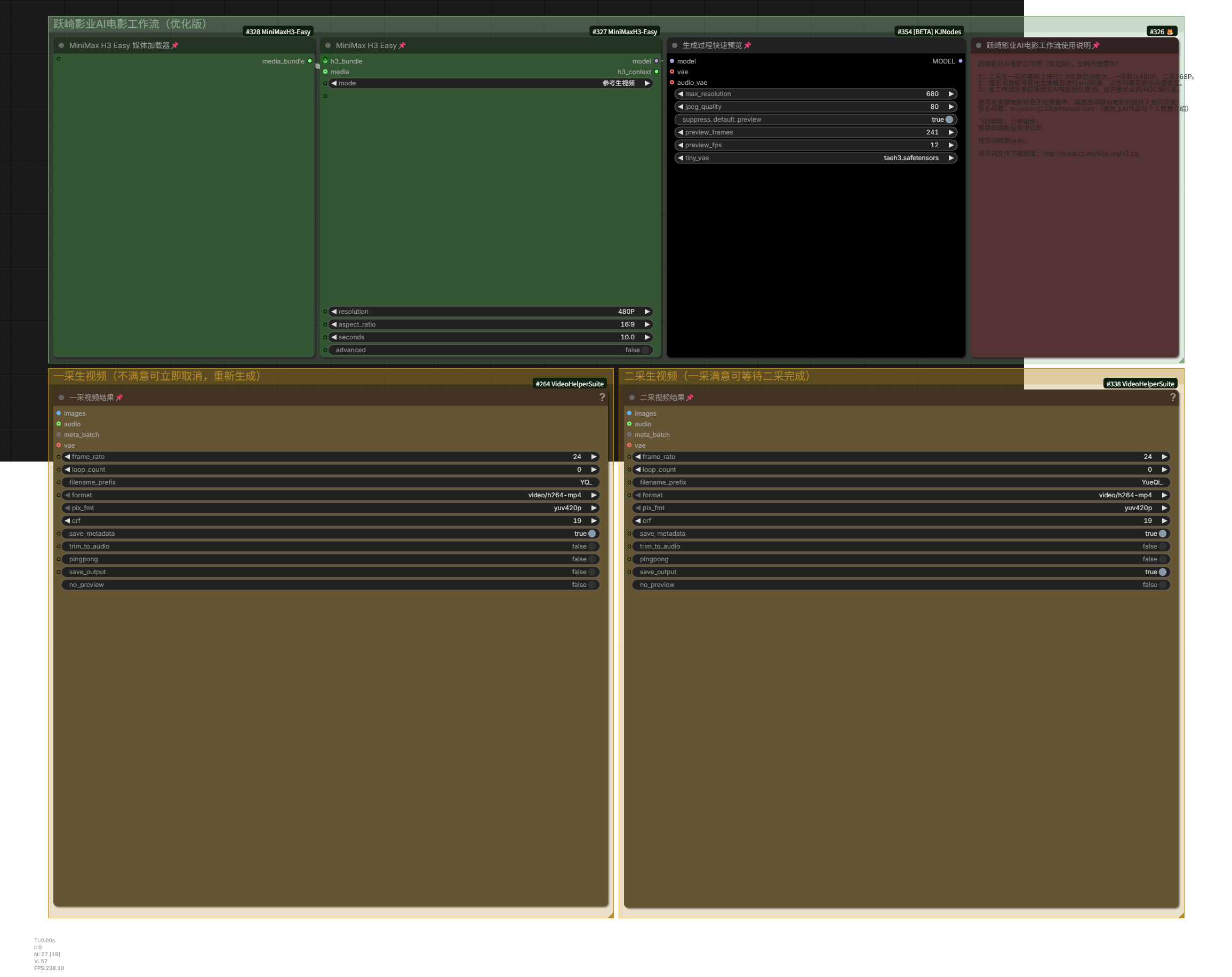
画布分组:二采生视频(一采满意可等待二采完成)、一采生视频(不满意可立即取消,重新生成)、跃崎影业AI电影工作流(优化版)
可见的启用输出节点:#264 VHS_VideoCombine、#338 VHS_VideoCombine
节点结构
 点击查看大图 ↗
运行环境与硬件要求
运行环境支持导入工作流 PNG 的 ComfyUI 或兼容平台。
硬件与费用最低显存、实际耗时和云端费用待确认。
输入素材替换原工程的图片、视频或音频示例,按所选模式准备素材。
需要下载的模型
| 文件 | 类型 | 大小 | 放置目录 | 下载 |
|---|---|---|---|---|
taeh3.safetensors | ModelPreviewOverrideKJ | |
需要安装的自定义节点
| 节点包 | 用途 | 安装方式 |
|---|---|---|
| comfyui-easy-use | easy float | ComfyUI-Manager 搜索安装 |
| comfyui-kjnodes | ModelPreviewOverrideKJ | ComfyUI-Manager 搜索安装 |
| comfyui-minimaxh3-easy | MiniMaxH3Easy | ComfyUI-Manager 搜索安装 |
| comfyui-videohelpersuite | VHS_VideoCombine | ComfyUI-Manager 搜索安装 |
| 节点包待确认 | MiniMaxH3EasyMediaLoader |
使用步骤
- 导入 PNG,按缺失提示补齐模型和节点。
- 在 MiniMaxH3EasyMediaLoader 中装入当前镜头所需的参考素材。
- 录入动作、镜头语言和场景描述。
- 先查看一采预览,再判断是否保留二采成片。
- 执行队列,在输出节点查看并保存结果。
关键参数说明
| 参数 | 所在节点 | 设置 | 说明 |
|---|---|---|---|
| #264 VHS_VideoCombine | 帧率 24,格式 video/h264-mp4,CRF 19 | 启用节点保存值 | |
| #338 VHS_VideoCombine | 帧率 24,格式 video/h264-mp4,CRF 19 | 启用节点保存值 |
常见问题与报错
原注释给出一采 480P、二采 768P,潜空间放大倍率 1.6。若一采构图或动作已经偏离,可取消队列并调整条件。
素材丢失时重新上传当前输入。出现缺失模型或节点时,按第五、六节和运行环境提示核对。
更新记录
- v12026-11-18桌面工作流首次归档与说明编写|PNG 工作流节点及预览